
Bien démarrer avec Sendora : de l'import au premier envoi
Suivez le parcours complet pour préparer et importer vos contacts, configurer votre expéditeur, créer votre campagne, la tester et réaliser votre premier envoi.
Ce guide vous accompagne jusqu'à un objectif concret : envoyer une première campagne proprement configurée à une liste de contacts autorisés. Il ne détaille pas chaque bouton de l'interface. Il vous aide surtout à prendre les bonnes décisions dans le bon ordre et à éviter les erreurs qui bloquent un envoi.
Avant de commencer, préparez :
- un fichier CSV ou Excel contenant des contacts que vous êtes autorisé à contacter ;
- une adresse professionnelle que vos destinataires reconnaîtront ;
- le sujet, le message et l'objectif de votre campagne ;
- l'accès aux DNS de votre domaine si vous souhaitez authentifier l'envoi.
1 Préparer vos contacts
Commencez par une liste utile plutôt que par une liste volumineuse. Retirez les adresses manifestement invalides, les doublons et les personnes qui se sont déjà désabonnées. N'importez pas de fichier acheté : il augmente les risques de plaintes, de rebonds et de blocage.
Votre fichier doit comporter une ligne par contact et une colonne email clairement identifiable. Vous pouvez également conserver le prénom, le nom, l'entreprise ou le téléphone si ces informations vous sont utiles et ont été collectées légitimement.
Sendora propose en option des crédits de vérification d'emails, disponibles à la demande et sans expiration. Après l'import, leur utilisation est recommandée pour repérer les adresses invalides avant l'envoi, réduire les rebonds et protéger votre délivrabilité. Consultez le guide Nettoyer une liste avec la vérification d'emails pour interpréter chaque résultat.
L'import dans un logiciel emailing ne vous donne pas le droit de contacter une personne. Assurez-vous de disposer du consentement ou d'une autre base valable et conservez l'origine de chaque contact.
2 Créer une liste et importer le fichier
Créez une liste dont le nom décrit clairement l'audience, par exemple « Clients boutique », « Prospects salon 2026 » ou « Newsletter mensuelle ». Ce nom reste interne et vous aidera à sélectionner les bons destinataires plus tard.
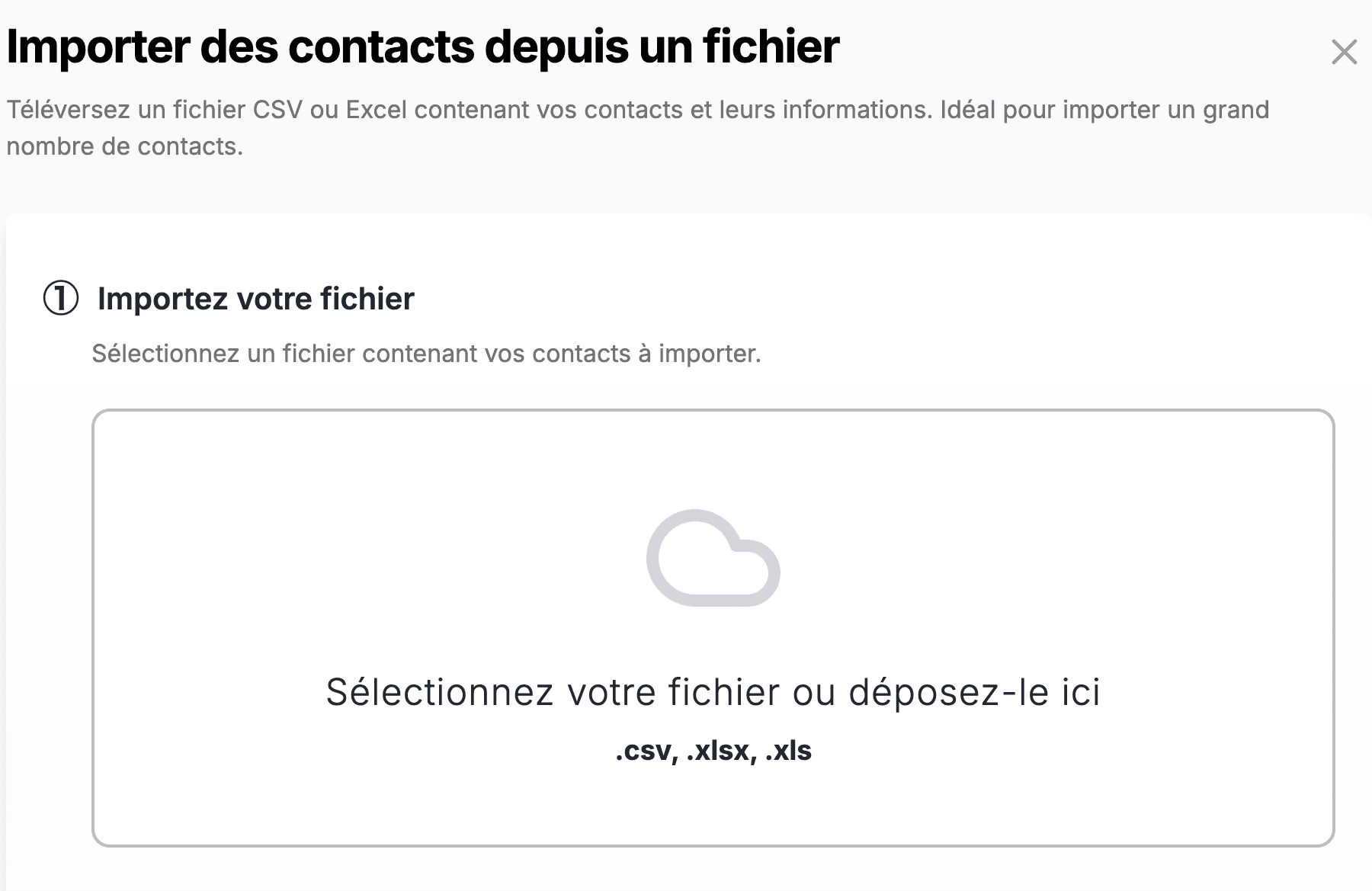
Lancez ensuite l'import du fichier CSV ou Excel. Associez chaque colonne du fichier au bon champ Sendora, puis vérifiez le récapitulatif avant de confirmer. Une fois le traitement terminé, contrôlez le nombre de contacts importés et les éventuelles lignes rejetées.
Si votre fichier contient plusieurs publics très différents, créez plusieurs listes. Un message pertinent envoyé à un groupe précis obtient généralement de meilleurs résultats qu'un message générique envoyé à tout le monde.
3 Configurer votre expéditeur
L'expéditeur est le nom et l'adresse visibles dans la boîte de réception. Utilisez un nom reconnaissable, comme votre marque ou le prénom associé à votre entreprise, et une adresse réellement consultée afin que les destinataires puissent répondre.
Pour envoyer depuis votre propre domaine et améliorer la confiance accordée à vos messages, authentifiez-le avec les enregistrements fournis par Sendora. Cette opération se fait une seule fois. Suivez le guide détaillé Authentifier votre domaine dans Sendora si vous avez accès à votre zone DNS.
Vous pouvez préparer la campagne pendant la propagation DNS. Attendez toutefois que les vérifications soient validées avant l'envoi si vous souhaitez utiliser votre propre domaine.
4 Concevoir un email simple
Partez d'un modèle ou construisez votre message avec l'éditeur. Pour un premier envoi, privilégiez une structure courte : une promesse claire, quelques lignes utiles, une preuve ou une illustration et un bouton principal.
- placez l'information importante au début ;
- utilisez des paragraphes courts et suffisamment d'espace ;
- ajoutez un seul appel à l'action principal ;
- utilisez des images compressées avec un texte alternatif ;
- ne retirez pas le lien de désabonnement prévu dans l'email.
Vérifiez ensuite l'affichage sur ordinateur et téléphone. Un email peut être lisible dans l'éditeur mais devenir difficile à parcourir sur un petit écran.
5 Créer la campagne
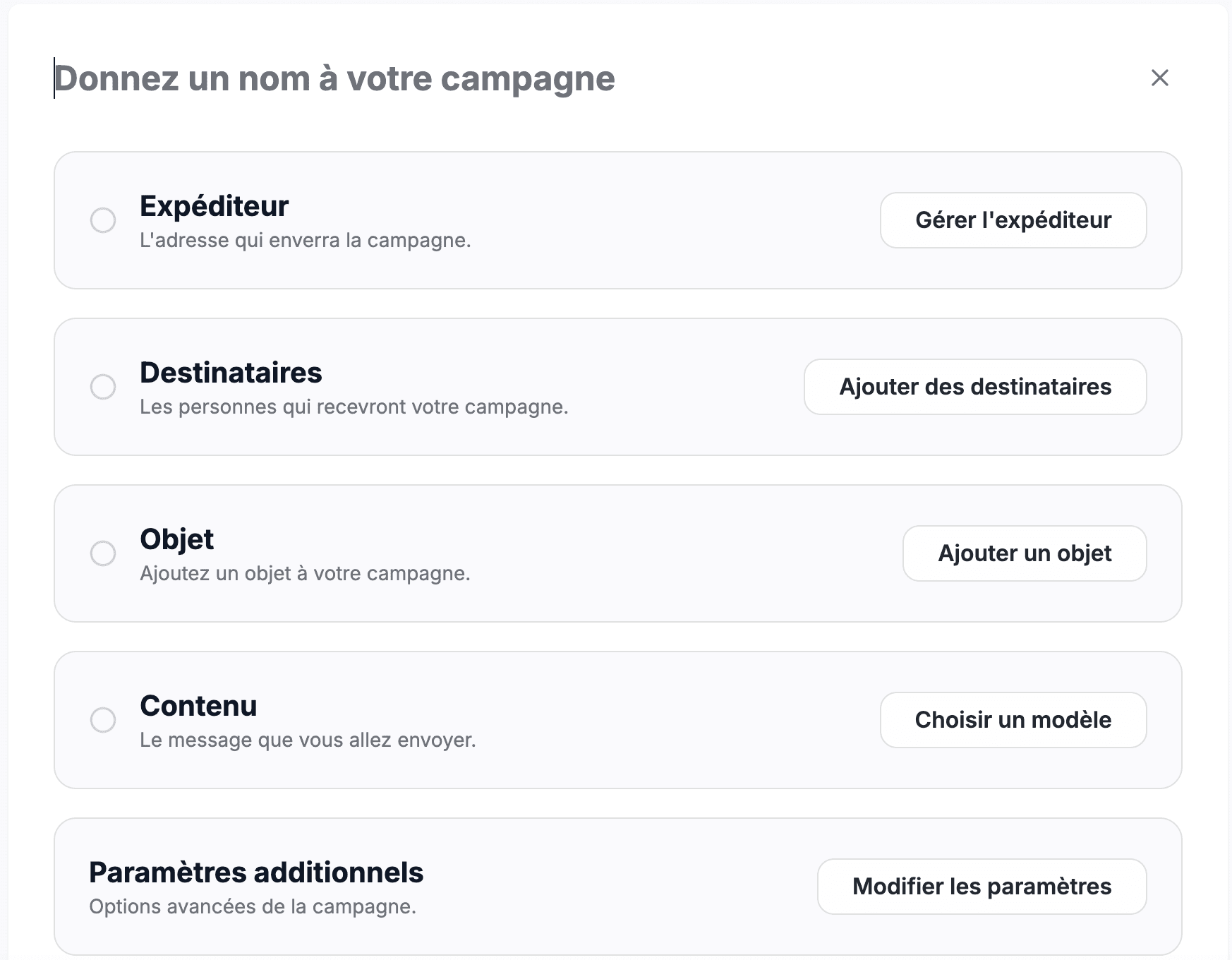
Créez une campagne et donnez-lui un nom interne explicite. Ce nom sert à vous organiser ; l'objet est le texte que vos destinataires verront dans leur boîte de réception.
Renseignez avec attention :
- l'objet, précis et fidèle au contenu ;
- le texte d'aperçu, qui complète l'objet dans la boîte de réception ;
- le nom et l'adresse d'expédition ;
- l'adresse de réponse, surveillée par votre équipe.
6 Envoyer un test
N'envoyez jamais une campagne à toute votre liste sans test préalable. Envoyez-la à vous-même et, si possible, à une autre personne. Ouvrez le message sur téléphone et ordinateur, puis contrôlez :
- l'objet, le nom d'expéditeur et le texte d'aperçu ;
- les fautes, montants, dates et coordonnées ;
- tous les liens et la destination du bouton principal ;
- le chargement des images et leur lisibilité ;
- l'adresse de réponse et le lien de désabonnement.
Une erreur dans un email déjà envoyé ne peut pas être corrigée dans la boîte de réception de vos contacts. Prenez quelques minutes pour faire relire le test.
7 Choisir les destinataires et envoyer
Sélectionnez uniquement la ou les listes concernées par le message. Vérifiez le nombre de destinataires et assurez-vous qu'il correspond à votre intention. Sendora exclut les contacts désabonnés afin qu'ils ne reçoivent pas de nouvelle campagne.
Vous pouvez envoyer immédiatement ou programmer une date et une heure. Pour un premier essai, choisissez un moment où vous pourrez surveiller les réponses et les éventuelles erreurs après l'envoi.
Dernière vérification avant envoi
- la bonne liste est sélectionnée ;
- le domaine ou l'adresse expéditrice est validé ;
- le test a été reçu et tous les liens fonctionnent ;
- le contenu correspond bien à l'objet annoncé ;
- vous êtes disponible pour traiter les réponses.
8 Lire les premiers résultats
Après l'envoi, ouvrez les statistiques de la campagne. Ne tirez pas de conclusion après quelques minutes : les ouvertures, clics et réponses arrivent progressivement.
- Emails livrés : messages acceptés par les messageries destinataires.
- Ouvertures : tendance de lecture, à interpréter avec prudence.
- Clics : contacts ayant interagi avec un lien.
- Rebonds : adresses ou boîtes auxquelles le message n'a pas pu être livré.
- Désabonnements : contacts ne souhaitant plus recevoir vos campagnes.
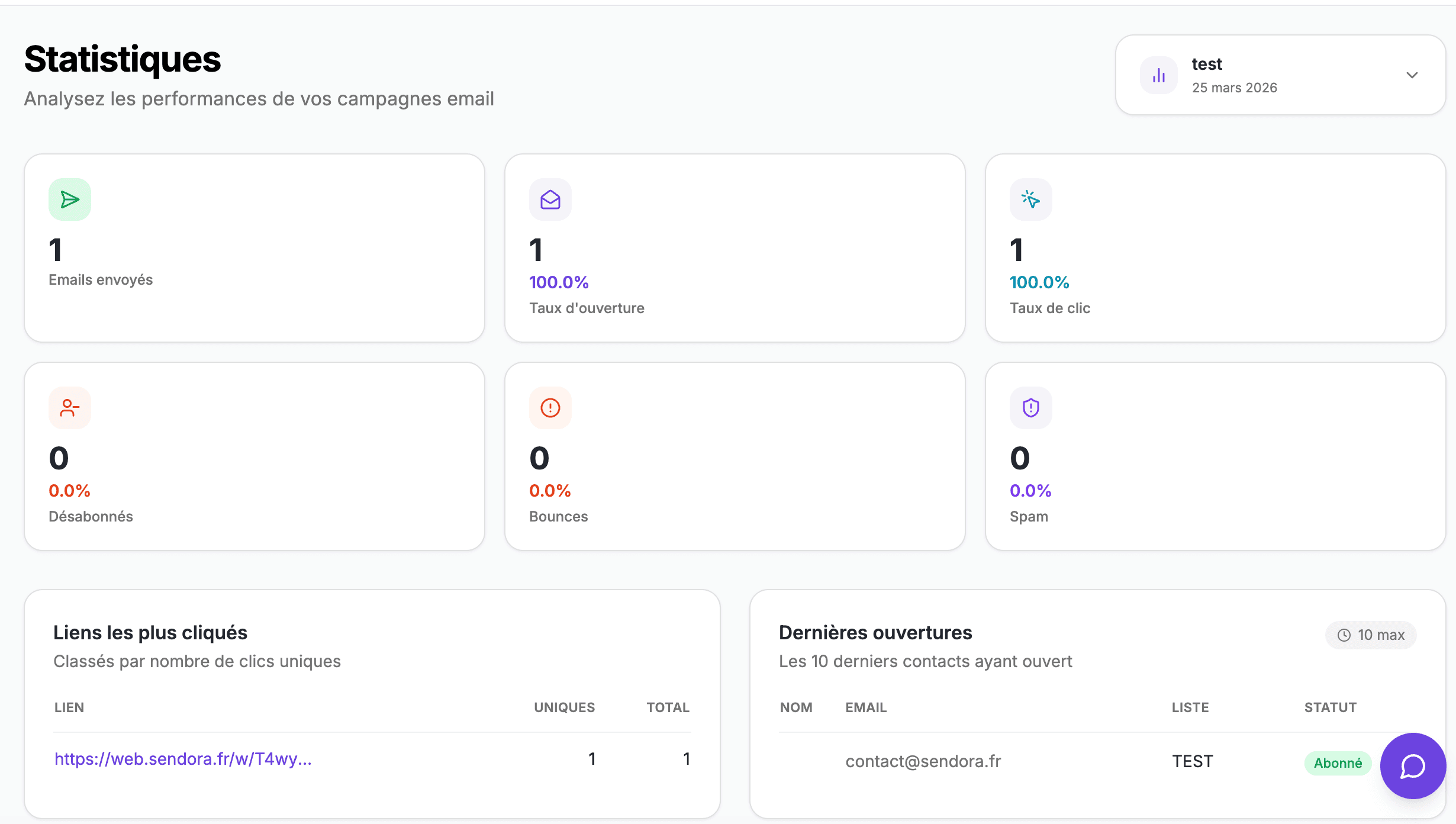
Comparez surtout ces résultats à l'objectif de départ : réponses, réservations, demandes de devis ou ventes. Notez une amélioration simple pour votre campagne suivante plutôt que de tout changer en même temps.
Pour aller plus loin, consultez le guide Comprendre les statistiques de vos campagnes email.
Votre prochaine campagne
Votre compte est maintenant prêt et le parcours complet a été testé. Pour la suite, gardez vos listes propres, envoyez uniquement des messages attendus et authentifiez votre domaine. La régularité et la pertinence auront davantage d'impact qu'un volume d'envoi élevé.